
Para saber el modelo de batería de una laptop HP, revisa primero la etiqueta de la batería y busca códigos como HT03XL, JC03, MU06 o HS04. Si no puedes retirarla, identifica el número de producto de la laptop y consúltalo en HP PartSurfer, HP Support Assistant o HP PC Hardware Diagnostics. Confirma siempre el modelo, el número de pieza, el voltaje y el conector antes de comprar.
Si necesitas una batería para tu Laptop
Puntos clave
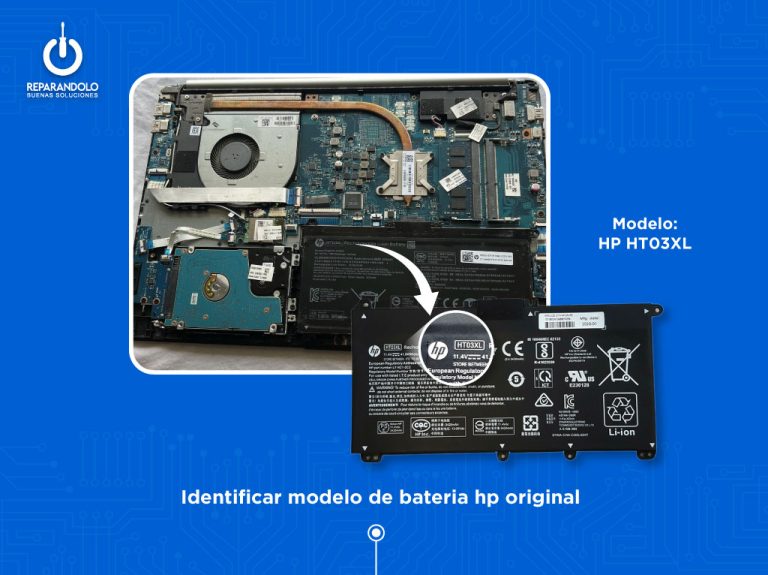
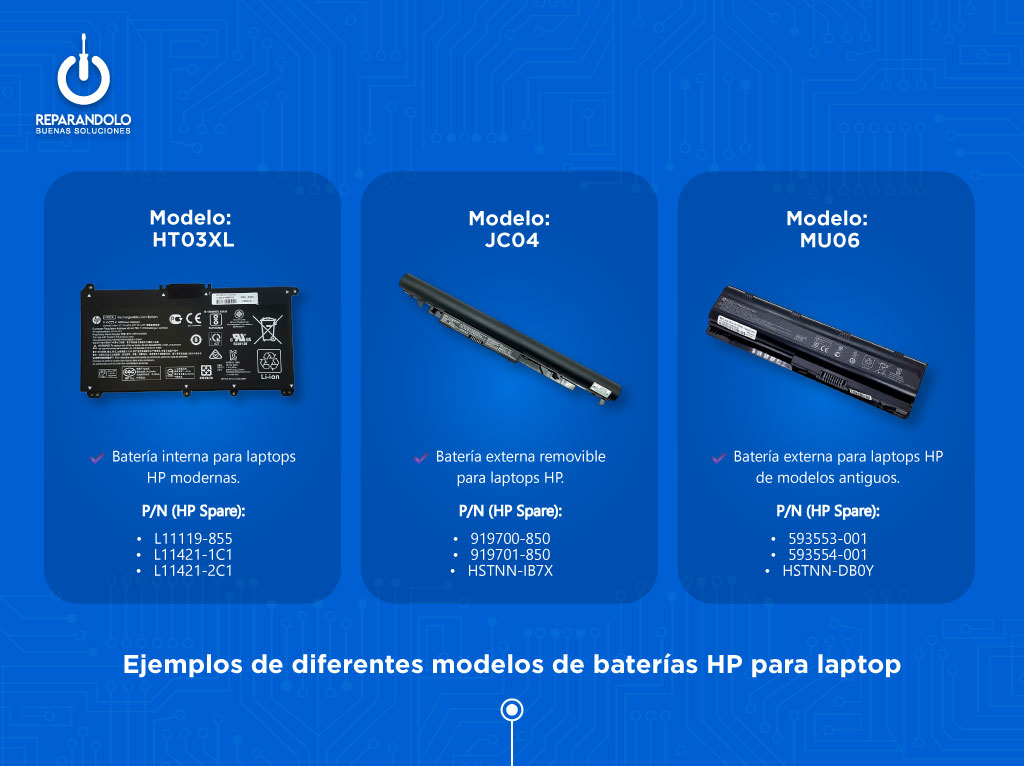
• Método físico: Revisa la etiqueta blanca de la batería; busca códigos como HT03XL, JC03 – JC04, MU06, HS03 – HS04.
• Modelo de tu Laptop: Revisa el modelo exacto de tu Laptop y coloca el código en Google + la palabra batería laptop.
• Diagnóstico UEFI: Reinicia la laptop, presiona ESC o F2 al encender y accede a pruebas de hardware para ver datos precisos
• Diferencia clave: No confundas el modelo de laptop con el modelo de batería; el número de pieza (P/N) es lo que necesitas para comprar
Si no sabes como encontrar el modelo de tu Laptop en este articulo te lo explico.
Introducción: Por qué es tan importante conocer el modelo exacto
Imagina esta situación: tu laptop HP Pavilion de 3 años ya no dura ni 30 minutos desconectada. Decides comprar una batería nueva por Internet, buscas «batería para HP Pavilion» y eliges la más vendida. Cuando llega, te das cuenta de que no entra, o peor aún, entra pero no carga. Yo he pasado por eso y te aseguro que es frustrante perder tiempo y dinero por no verificar el modelo correcto.
El problema es que HP utiliza diferentes baterías incluso para un mismo modelo de laptop. Un HP Pavilion x360 puede usar 3 o 4 baterías distintas según el año de fabricación, la región o las especificaciones técnicas. Por eso, comprar solo por el nombre de la laptop es como pedir una talla «S» de ropa sin saber si es de niño, adulto o marca diferente.
Consejo de Reparándolo: no compres una batería únicamente por el nombre comercial de la laptop. Verifica el código impreso en la batería o el número de pieza compatible con el modelo exacto del equipo.
En este artículo, como técnico y usuario de laptops HP por más de una década, te guiaré por 4 métodos infalibles para que encuentres el modelo exacto de tu batería, sin margen de error.
Método 1: Revisar la etiqueta física de la batería (El más directo)
Este es el método que recomiendo siempre a mis clientes cuando aún tienen acceso a la batería vieja. Es 100% seguro porque estás viendo la pieza física que necesitas reemplazar. Sin embargo, el procedimiento varía según el tipo de batería que tenga tu laptop.
Cómo identificar si tu batería es extraíble o interna
Antes de intentar sacar nada, identifica qué tipo de batería tienes:
- Batería extraíble: Tiene un seguro deslizante en la parte inferior de la laptop. Ves una línea rectangular con pequeños iconos de batería. Son típicas de modelos HP de gama de entrada o laptops de hace más de 5 años.
- Batería interna (integrada): No ves ninguna tapa obvia. La batería está dentro del chasis y requiere destornillar la tapa inferior. Modelos como HP ENVY, Spectre y muchos Pavilion modernos las usan.
Si tu batería es interna y no te sientes cómodo abriendo la laptop, salta directamente al Método 2. No arriesgues dañar tu equipo si no tienes experiencia.
Pasos para extraer la batería de forma segura (modelos extraíbles)
Si tu batería es extraíble, sigue este orden:
- Apaga completamente la laptop y desconéctala de la corriente
- Cierra la tapa y dale la vuelta sobre una superficie suave
- Localiza los seguros de liberación (generalmente 1 o 2 deslizadores)
- Desliza el seguro a la posición de desbloqueo (icono de candado abierto)
- Sostén la batería y desliza el segundo seguro (si existe) mientras levantas suavemente
- La batería se liberará: no hagas palanca ni forces
Dónde buscar el número de modelo en la etiqueta blanca
Una vez que tienes la batería en tus manos, busca una etiqueta blanca o plateada con texto negro. HP coloca ahí toda la información técnica. Lo que necesitas identificar es:
Model: HT03XL (Modelo es lo mas importante para comparar en HP)
P/N: 726921-001 (número de pieza, tambien puedes ayudarte con esto pero no es tan relevante como el modelo de la bateria)
Recomendación práctica: toma una fotografía clara de la etiqueta antes de desechar la batería vieja. Así conservarás el modelo, número de pieza y especificaciones necesarias para comparar el repuesto.
Si necesitas una batería del modelo HT03XL dale clic en este enlace
Códigos clave: diferencia entre «Modelo» y «Número de pieza (P/N)» ⭐
Esta es la confusión más común y quiero que la entiendas bien:
- Modelo (Model): Es el identificador comercial de la batería. Ejemplo: *HT03XL, JC03-JC04, MU06, KI04*. Varias laptops pueden compartir el mismo modelo si son intercambiables. Este es el que debes usar para comprar, porque identifica exactamente la pieza física.
- Número de pieza (P/N o Part Number): Es el código único de fábrica. Ejemplo: *726921-001*.
Cuando busques en tiendas online, usa el MODELO primero. Si no encuentras, usa el numero de parte como respaldo.
Método 2: Usar HP Support Assistant desde Windows (Sin desarmar nada)
Este es mi método favorito cuando alguien me llama por teléfono diciendo «no quiero abrir nada, ¿cómo sé qué batería compro?». HP Support Assistant viene preinstalado en todas las laptops HP con Windows 10 y 11, y es una mina de oro de información.
- Haz clic en el botón Inicio de Windows
- Escribe «HP Support Assistant» en la barra de búsqueda
- Selecciona la aplicación cuando aparezca (tiene un icono azul con un escudo blanco)
- Si no lo tienes instalado (raro, pero puede pasar), descárgalo gratis desde la página oficial de soporte HP
Navegación hasta la sección «Mis dispositivos»
Una vez abierta la aplicación:
- En la pantalla principal, busca la pestaña «Mis dispositivos» o «My devices» (está en el menú lateral izquierdo)
- Verás tu laptop HP listada con su nombre comercial
- Haz clic en el nombre de tu laptop para expandir las opciones
- Busca la sección «Batería» o «Battery» dentro del panel de información
Interpretando la información: voltaje, capacidad y modelo ⭐
Cuando accedas a la sección de batería, verás algo como esto:
Batería principal
Número de pieza: 726921-001
Capacidad de diseño: 4100 mAh
Capacidad actual: 3850 mAh
Voltaje: 11.1 V
Número de serie: (código único)
Lo que realmente importa:
- Número de pieza: El dato dorado. Cópialo exactamente como aparece
- Voltaje: Crítico para compatibilidad (nunca compres una batería con voltaje diferente)
- Capacidad actual vs diseño: Te indica el desgaste real (si es muy inferior, necesitas cambio urgente)
Dato útil: compara la capacidad de carga completa con la capacidad de diseño. Una diferencia grande indica desgaste, aunque el resultado debe interpretarse junto con el diagnóstico de batería de HP y los síntomas del equipo.
Captura de pantalla recomendada antes de comprar
Antes de salir a comprar, toma una captura de pantalla completa de esta información. Así:
- No olvidarás los números
- Puedes enviarla a la tienda para que te asesoren mejor
- Tienes respaldo si algo sale mal
En Windows, presiona Windows + Shift + S para recortar solo esa sección y guárdala en tu escritorio.
Método 3: HP PC Hardware Diagnostics UEFI (El más profesional)
Este método es el que uso cuando una laptop llega al taller con Windows dañado o que no arranca. Funciona directamente desde el hardware, sin depender del sistema operativo. Si eres de los que le gusta tener control total, este es tu método.
Accediendo al menú de diagnóstico al iniciar la laptop
- Apaga completamente tu laptop HP
- Enciéndela y presiona inmediatamente la tecla ESC repetidamente (apenas veas el logo, ya es tarde)
- Aparecerá un menú de inicio. Presiona F2 para entrar en «System Diagnostics» o «PC Hardware Diagnostics»
- En modelos más nuevos, directamente presionando F2 al inicio entras al UEFI
Localizando la prueba de batería en el sistema UEFI
Una vez dentro del menú de diagnóstico (la interfaz puede variar según el año de tu laptop):
- Navega con las flechas del teclado hasta la opción «Component Tests» o «Pruebas de componentes»
- Selecciona «Battery» o «Batería»
- El sistema ejecutará automáticamente un análisis completo
- Espera 2-3 minutos mientras se realiza la prueba
Información avanzada: ciclos de carga y desgaste real ⭐
Al finalizar la prueba, verás una pantalla con datos mucho más detallados que Windows:
Información de la batería:
Número de pieza: 756743-001
Fabricante: HP
Capacidad de diseño: 4100 mAh
Capacidad de desgaste: 2350 mAh (42% de vida útil restante)
Ciclos de carga: 487
Voltaje actual: 11.2 V
Datos exclusivos de este método:
- Ciclos de carga: Cada ciclo es una descarga completa. Las baterías HP suelen durar 500-1000 ciclos según el modelo
- Capacidad de desgaste: Te dice cuánta capacidad has perdido realmente
- Estado de salud: Algunos modelos muestran directamente «Bueno», «Reemplazar» o «Fallo»
Si el sistema te muestra «Replace» o «Fallo», no lo dudes: necesitas cambiar esa batería sí o sí.
[BONUS] Cómo saber si la batería que encontré es la correcta
Ya tienes el número, compraste la batería y llegó a tu casa. ¿Cómo confirmar que es la correcta antes de abrirla o instalarla?
Comparando voltaje y conector (físico)
Esto es crítico y muchos lo pasan por alto:
- Voltaje: Debe coincidir EXACTAMENTE. Si tu batería original era 11.1V y la nueva es 14.4V, no la conectes. Puedes dañar la placa base.
- Conector: Compara visualmente. El número de pines y la forma del conector deben ser idénticos.
- Dimensiones: Coloca la batería nueva junto a la vieja (si aún la tienes). Deben calzar perfectamente.
Si necesitas que verifiquemos el modelo de tu bateria por ti. CONTACTANOS
Aplicaciones para verificar compatibilidad antes de comprar
Si aún no has comprado y quieres verificar, usa:
- HP Support Assistant para ver el voltaje original
- BatteryInfoView (gratuito) para más detalles técnicos
- Consulta en foros: Busca «[modelo de tu laptop] + [número de batería]» en Google
Señales de alerta: baterías genéricas vs originales
En el mercado ecuatoriano, especialmente en Mercado Libre o tiendas del centro, venden baterías «genéricas» o «compatibles». Algunas funcionan bien, otras son un peligro. Señales de alerta:
- Precio sospechosamente bajo (menos de $30 USD para una batería original HP)
- Errores ortográficos en la etiqueta
- Peso mucho más liviano que la original
- Que no tenga el logo HP en ninguna parte
🔗 Enlace externo: Verifica la autenticidad de tu batería en el sitio oficial de verificación de productos HP.
Preguntas frecuentes sobre modelos de batería HP
¿El número de serie de mi laptop sirve para buscar la batería?
No directamente. El número de serie identifica tu equipo, no la batería. Sin embargo, si ingresas el número de serie en HP Part Surfer, el sistema te mostrará las piezas compatibles con tu laptop específica. Es un atajo útil si no tienes el número de producto a mano.
¿Puedo usar una batería de otro modelo HP similar?
No lo recomiendo. Aunque dos laptops sean HP Pavilion, pueden tener requerimientos eléctricos diferentes. He visto casos donde una batería «compatible físicamente» termina quemando el circuito de carga por diferencias de voltaje. Usa siempre las baterías listadas en HP Part Surfer para tu modelo exacto.
¿Cuánto dura una batería original HP?
Las baterías de ion-litio HP están diseñadas para conservar al menos el 80% de su capacidad original durante 300 a 500 ciclos de carga completos. En tiempo real, esto se traduce en:
Uso intensivo (8 horas diarias): 1.5 a 2 años
Uso moderado (4 horas diarias): 2.5 a 3 años
Uso ocasional: hasta 4 años
Si tu batería tiene más de 3 años y ya no rinde como antes, es normal. La química de las celdas se degrada con el tiempo, aunque no uses la laptop.
¿Puedo instalar la batería yo mismo o necesito un técnico?
Si tu batería es extraíble (tipo clip), puedes hacerlo tú mismo en 10 segundos. Si es interna y nunca has abierto una laptop, te recomiendo llevarla a un técnico. Un error al abrir la carcasa puede romper pestañas de plástico o dañar componentes internos. En Guayaquil, el servicio de instalación suele costar entre $10 y $20 dólares.
¿Qué significa «batería de 3 celdas» vs «6 celdas»?
El número de celdas indica cuántas unidades de ion-litio tiene la batería internamente:
3 celdas: Más delgadas, menor capacidad (generalmente 30-45 Wh), típicas en ultrabooks como HP Spectre
6 celdas: Más gruesas, mayor capacidad (45-65 Wh o más), típicas en laptops de alto rendimiento o baterías de larga duración
No puedes cambiar de 3 a 6 celdas a menos que el chasis de tu laptop esté diseñado para ambas. Revisa siempre las especificaciones originales.
Conclusión
Encontrar el modelo exacto de batería para tu laptop HP no tiene por qué ser un dolor de cabeza. Como has visto a lo largo de esta guía, tienes 4 métodos infalibles adaptados a tu situación específica:
- Si tienes la batería física: Revisa la etiqueta y anota el modelo exacto
- Si Windows funciona: Usa HP Support Assistant para obtener todos los datos sin desarmar nada
- Si Windows no arranca: Accede al diagnóstico UEFI desde el inicio del sistema
- Si no tienes la batería: HP Part Surfer te dirá exactamente qué necesitas según tu modelo de laptop
Mi recomendación personal: combina el Método 1 y el Método 4. Con HP Support Assistant confirmas el estado actual de tu batería, y con HP Part Surfer verificas las opciones compatibles antes de comprar. Así reduces el margen de error a cero.
Tu turno
¿Ya identificaste el modelo de tu batería? Me encantaría saber qué método te funcionó mejor o si tienes alguna duda durante el proceso. Déjame un comentario aquí abajo contándome tu experiencia o preguntando lo que necesites.
Si este artículo te salvó de comprar la batería equivocada, compártelo con alguien que tenga una laptop HP y pueda necesitarlo. Nadie merece pasar por la frustración de una batería incompatible.
Y recuerda: cuando vayas a comprar, lleva siempre el Modelo exacto) y verifica el voltaje. Tu laptop (y tu bolsillo) te lo agradecerán.
Si necesitas una bateria para tu Laptop HP visita nuestra amplia gama en nuestra web.