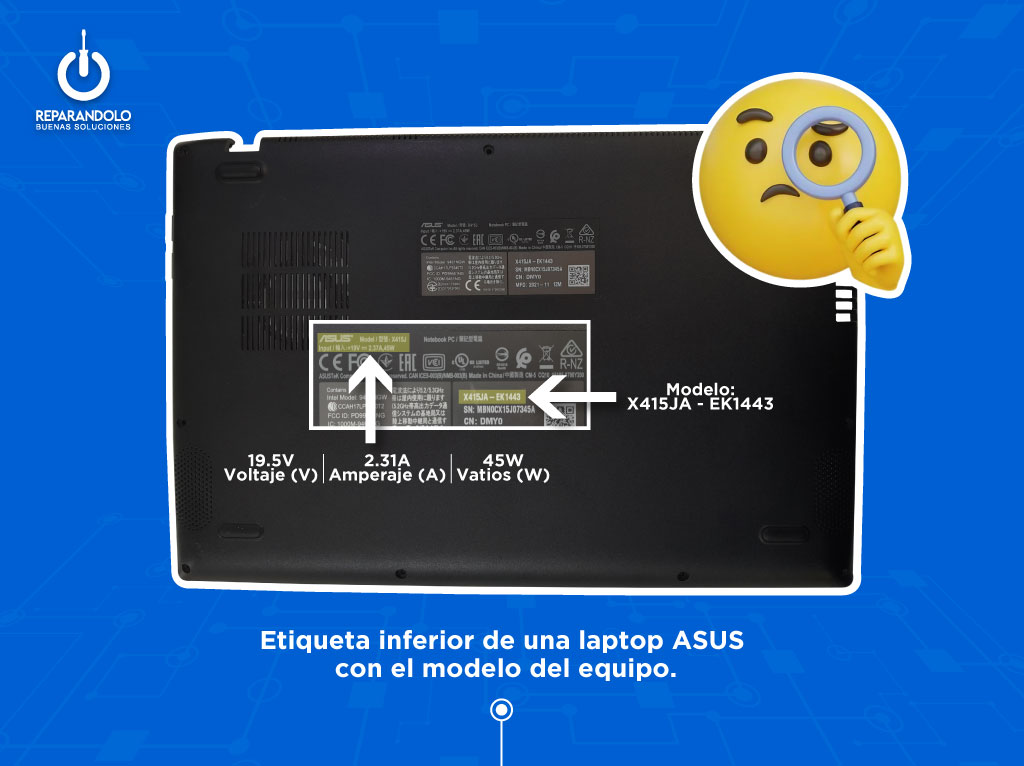
En el taller de reparándolo 🛠️, una de las preguntas que más me hacen los clientes con laptops Dell es: «Se me rompió la pantalla, ¿cómo sé cuál comprar?». Y es que Dell usa múltiples proveedores de pantallas (LG, BOE, AUO, Innolux), y no todas son compatibles aunque tengan el mismo tamaño. Pero Dell tiene una ventaja: el Service Tag, un código único que te permite saber EXACTAMENTE qué componentes trae tu laptop de fábrica.
Puedes identificar el modelo de pantalla de tu laptop Dell por 4 métodos: 1) el Service Tag de Dell (el más confiable, te da el número de parte exacto), 2) con HWiNFO (sin desarmar, obtienes el modelo exacto), 3) con la etiqueta física en la parte trasera de la pantalla, o 4) con herramientas nativas de Windows (dxdiag, configuración de pantalla). El Service Tag es el método más preciso: ingresas el código en la web de Dell y te lista todos los componentes originales, incluyendo el número de parte de la pantalla . 🎯
Puntos clave
• 🔢 Service Tag de Dell → El método MÁS CONFIABLE. Código único de 7 caracteres en la etiqueta inferior de tu laptop
• 🖥️ HWiNFO → Software GRATIS que revela el número de parte exacto sin desarmar
• 🏷️ Etiqueta física → Código QR o número de parte en la parte trasera de la pantalla (ej: 48YFX, X0YTD)
• 🪟 Configuración de Windows → Resolución, frecuencia Hz, nombre del monitor (básico)
• 📊 dxdiag → Herramienta oculta que muestra nombre del monitor y fabricante
• ✅ Verificar originalidad → Comparar número de parte con la lista de componentes del Service Tag
Respuesta rápida: 4 métodos para identificar tu pantalla Dell
🛠️ Comentario reparándolo: Esta tabla es lo que uso en el taller para darle una respuesta rápida al cliente. El método que elijas depende de si quieres comprar un repuesto o solo tienes curiosidad.
Encuentra la pantalla perfecta para tu laptop Dell con total compatibilidad y respaldo profesional.
Tabla: método → dificultad → información que obtienes
| Método | Dificultad | Qué información obtienes | Tiempo |
|---|---|---|---|
| 1. Service Tag Dell | 🟢 Fácil | Número de parte exacto de la pantalla original | 2 minutos |
| 2. HWiNFO (software) | 🟡 Fácil | Modelo exacto, número de parte, fabricante | 2 minutos |
| 3. Etiqueta física | 🔴 Difícil (hay que abrir) | Número de parte exacto (el más confiable) | 10-15 minutos |
| 4. Windows nativo | 🟢 Muy fácil | Resolución, Hz, nombre del monitor | 30 segundos |
Método #1: Service Tag de Dell (el método más confiable)
🛠️ Comentario reparándolo: Este es el método que uso en el taller cuando el cliente quiere estar 100% seguro antes de comprar un repuesto. El Service Tag es infalible porque te dice exactamente qué piezas traía tu Dell de fábrica.
Cómo usar el Service Tag de Dell paso a paso
Qué es el Service Tag y dónde encontrarlo
🔍 El Service Tag es un código de 7 caracteres (letras y números) que identifica de forma única tu laptop Dell. Está en la etiqueta inferior de la laptop o en el compartimento de la batería.
Dónde encontrarlo:
- Etiqueta inferior de la laptop (búscalo cerca del modelo)
- Dentro del compartimento de la batería (en algunos modelos)
- En la caja original de la laptop
- En la BIOS/UEFI (al encender la laptop presiona F2)
Cómo usar el Service Tag en la web de Dell para listar componentes
🖥️ Paso a paso (2 minutos):
- Ve a la página de soporte de Dell:
dell.com/support - Ingresa tu Service Tag en el campo de búsqueda
- Ve a la pestaña «Componentes» o «Parts & Accessories»
- Busca la sección del display o Liquid Crystal Display
- Ahí aparecerá el número de parte exacto de tu pantalla
Dónde encontrar el número de pantalla en la lista de componentes
🔍 En la lista de componentes de Dell busca:
- «Liquid Crystal Display» → el número de parte de la pantalla
- «LCD Module» → otra forma de llamarlo
- «Display Panel» → también aparece así
📊 Ejemplo de número de parte en Dell:
- 48YFX → número de parte de pantalla para XPS 13 9340
- X0YTD → otro número de parte para Dell XPS
Método #2: HWiNFO (sin desarmar – recomendado)
🛠️ Comentario reparándolo: Si no quieres lidiar con la página de Dell, HWiNFO es mi segunda opción favorita. Te da el número de parte exacto SIN desarmar la laptop y sin necesidad de internet.
Descargar HWiNFO gratis
Descargar e instalar HWiNFO paso a paso
🖥️ Paso a paso con HWiNFO (gratis):
- Descarga HWiNFO desde su sitio oficial (versión portable, no necesita instalación)
- Abre el programa y selecciona «Solo sensores»
- Espera a que cargue la información del sistema
Dónde encontrar el modelo exacto y número de parte
🔍 Dentro de HWiNFO:
- Busca la sección Monitor o Display
- Encontrarás:
- Monitor Name: modelo exacto (ej: LP156WF6)
- Monitor Part Number: número de parte completo
- Manufacturer: fabricante (LG, BOE, AUO, etc.)
Cómo interpretar los datos del monitor en HWiNFO
📊 Ejemplo real de HWiNFO en una Dell:
| Campo | Valor encontrado | Significado |
|---|---|---|
| Monitor Name | LP156WF6 | LG Display, 15.6″, Full HD |
| Manufacturer | LGD | LG Display |
| EDID Version | 1.4 | Versión del estándar |
Si HWiNFO te muestra «Monitor genérico PnP» → es una pantalla genérica, no la original de Dell.

Método #3: Etiqueta física de la pantalla (requiere desarmar)
🛠️ Comentario reparándolo: Este es el método más confiable si ya tienes la pantalla suelta. La etiqueta física NO MIENTE. Pero requiere abrir la laptop.
Cómo llegar a la etiqueta sin dañar tu Dell
⚠️ Importante: Este método requiere apagar la laptop y, en muchos casos, desatornillar el marco de la pantalla. Si no te sientes seguro, lleva la laptop a un taller.
🔍 Dónde buscar:
- Apaga la laptop y desconecta el cargador
- Retira el marco de la pantalla (con cuidado)
- Busca la etiqueta trasera de la pantalla (suele estar pegada en la parte metálica)
- Busca el código QR o el número de parte
Buscar el código QR o número de parte (ej: 48YFX, X0YTD)
🔍 En la etiqueta trasera de la pantalla Dell verás:
- Número de parte de Dell (ej: 48YFX, X0YTD)
- Código QR que puedes escanear con el teléfono
- Código del fabricante (ej: LP156WF6 para LG Display)
Interpretar el número de parte de la etiqueta
📊 Ejemplo de etiqueta en Dell:
| Código encontrado | Significado |
|---|---|
| 48YFX | Número de parte Dell para XPS 13 9340 |
| X0YTD | Otro número de parte Dell para XPS 13 9340 |
| LP156WF6 | LG Display, 15.6″, Full HD (fabricante) |
Panelook: base de datos de pantallas de laptop (busca por número de parte)
Método #4: Herramientas nativas de Windows (sin instalar nada)
🛠️ Comentario reparándolo: Este método solo te da información básica (resolución, nombre del monitor). Si necesitas el número de parte exacto para comprar, usa el Service Tag o HWiNFO.
Guía de resolución de pantalla: cuál es mejor para cada uso
Configuración de pantalla: resolución, escala y Hz
🔍 Paso a paso:
- Haz clic derecho en el escritorio
- Selecciona Configuración de pantalla
- Verás:
- Resolución (ej: 1920 x 1080)
- Escala (ej: 125% recomendado)
- Para ver los Hz: haz clic en Configuración avanzada de pantalla → Frecuencia de actualización
DirectX Diagnostic Tool (dxdiag): nombre del monitor y fabricante
🖥️ Cómo usar dxdiag:
- Presiona Windows + R
- Escribe
dxdiagy presiona Enter - Ve a la pestaña Pantalla
- Verás:
- Nombre del dispositivo (modelo del monitor)
- Fabricante
- Tipo de chip
Información del Sistema (msinfo32): datos básicos
🔍 Alternativa:
- Presiona Windows + R
- Escribe
msinfo32y presiona Enter - Busca la sección Componentes → Pantalla
[Enlace externo 4] – Soporte Microsoft: cómo usar la herramienta dxdiag
Resumen: ¿qué método elegir según tu caso?
🛠️ Comentario reparándolo: Aquí tienes mi recomendación personal según lo que necesites.
¿Tu pantalla Dell presenta fallas? En Reparándolo realizamos diagnóstico especializado y asesoría profesional.
Para comprar repuesto → Service Tag o HWiNFO
✅ Usa el Service Tag de Dell si quieres el número de parte exacto que traía tu laptop de fábrica.
✅ Usa HWiNFO si el Service Tag no te da información o quieres una confirmación adicional.
Solo curiosidad → Windows nativo
✅ Usa Configuración de Windows o dxdiag si solo quieres saber la resolución, el tamaño y los Hz de tu pantalla.
Si ya tienes la pantalla suelta → etiqueta física
✅ Busca la etiqueta trasera si ya tienes la pantalla desconectada y quieres el número de parte exacto para venderla o comprar un repuesto.
Tabla final: comparativa de métodos
🛠️ Comentario reparándolo: Este resumen te ayuda a elegir el método correcto en 1 minuto.
Checklist para identificar tu pantalla Dell en 5 minutos
| Tu objetivo | Método recomendado | Tiempo |
|---|---|---|
| Comprar repuesto exacto | Service Tag de Dell | 2 minutos |
| Comprar repuesto (sin Service Tag) | HWiNFO | 2 minutos |
| Verificar si es original | Service Tag + comparar | 3 minutos |
| Solo curiosidad | Configuración de Windows | 30 segundos |
| Ya tengo la pantalla suelta | Etiqueta física | 5 minutos |
Preguntas Frecuentes FAQ
1. ¿Cómo encuentro el Service Tag de mi Dell?
Está en la etiqueta inferior de tu laptop, en el compartimento de la batería, o en la BIOS/UEFI (presiona F2 al encender). Es un código de 7 caracteres.
2. ¿Puedo usar el Service Tag para saber qué pantalla tiene mi Dell?
Sí. Ingresa el Service Tag en la web de soporte de Dell (dell.com/support) y busca en la lista de componentes el «Liquid Crystal Display» o «LCD Module». Ahí aparece el número de parte exacto .
3. ¿Cómo identifico el modelo de pantalla de mi Dell sin desarmar?
Usa HWiNFO (gratis) para obtener el número de parte exacto sin desarmar la laptop. O usa el Service Tag de Dell para obtener el número de parte original de fábrica.
4. ¿Qué es el número de parte de pantalla de Dell?
Es un código alfanumérico que identifica la pantalla exacta (ej: 48YFX, X0YTD). Con este número puedes comprar el repuesto compatible y asegurarte de que funcionará .
Conclusión
Identificar el modelo de pantalla de tu laptop Dell es más fácil de lo que parece. El Service Tag es el método más confiable: te da el número de parte exacto que traía tu Dell de fábrica en la lista de componentes . Si no quieres usar la web de Dell, HWiNFO te da el número de parte sin desarmar la laptop . Y si ya tienes la pantalla suelta, la etiqueta física tiene el código exacto . El método que elijas depende de para qué necesites la información: comprar repuesto, verificar originalidad o solo curiosidad.
📌 CTA reparándolo:
🔍 ¿Necesitas identificar la pantalla de tu Dell para comprar un repuesto?
📱 Escríbenos por WhatsApp – Mándame el Service Tag de tu Dell o una captura de HWiNFO. En 5 minutos te digo qué pantalla necesitas, el número de parte exacto y dónde conseguirla en Ecuador.