
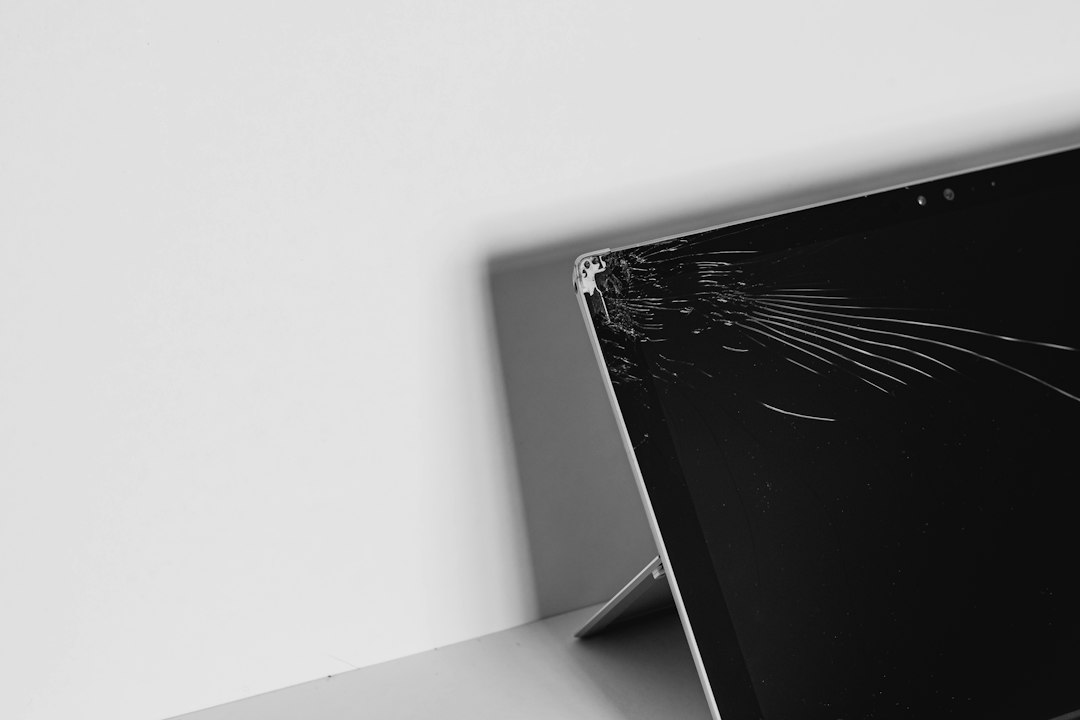

Una pantalla de laptop con líneas verticales puede asustar porque muchas veces parece que el equipo quedó totalmente dañado. Sin embargo, no siempre significa que debas cambiar la pantalla de inmediato. Las líneas pueden venir del panel, del flex de video, del conector o incluso de la placa.
En esta guía vamos a revisar las causas más comunes y qué pruebas simples puedes hacer antes de comprar una pantalla para laptop o llevar el equipo a servicio técnico.
Respuesta rápida: por qué salen líneas verticales
Las líneas verticales suelen aparecer cuando la señal de video no llega correctamente a la pantalla o cuando el panel está físicamente dañado. Estas son las causas principales:
| Síntoma | Posible causa | Qué revisar |
| Líneas fijas que no cambian | Panel de pantalla dañado | Pantalla interna y compatibilidad del repuesto |
| Líneas que cambian al mover la tapa | Flex de video o conector flojo | Cable flex, bisagras y conectores |
| Líneas también en monitor externo | Placa, GPU o memoria de video | Diagnóstico de placa y video |
| Líneas después de un golpe | Pantalla rota internamente | Panel, manchas, grietas o presión en tapa |
| Líneas intermitentes con parpadeo | Flex, conector o panel | Prueba por movimiento y revisión interna |
Cuándo el problema puede ser la pantalla
La pantalla puede estar dañada cuando las líneas se mantienen siempre en el mismo lugar, no cambian al mover la tapa y el equipo funciona bien con un monitor externo. También puede pasar después de golpes, presión en la tapa o una caída.
Señales que apuntan a pantalla dañada:
- Líneas verticales fijas de colores o blancas.
- Manchas, grietas internas o zonas negras junto a las líneas.
- La imagen externa por HDMI se ve correctamente.
- La falla apareció después de un golpe o presión sobre la pantalla.
- La pantalla muestra líneas desde que enciende el equipo.
Si el panel está dañado, lo correcto es revisar el modelo exacto de pantalla, tamaño, resolución, tipo de conector y pines antes de comprar. Comprar solo por marca de laptop puede causar incompatibilidad.
Cuándo puede ser el flex de video
El flex de video es el cable que lleva la señal desde la placa hacia la pantalla. Con el tiempo puede dañarse por apertura y cierre de la tapa, bisagras duras, golpes o reparaciones anteriores.
Sospecha del flex si notas esto:
- Las líneas aparecen o desaparecen al mover la pantalla.
- La imagen parpadea cuando cambias el ángulo de la tapa.
- La falla empezó después de reparar bisagras.
- La imagen se distorsiona solo en ciertas posiciones.
- El equipo no tiene golpes visibles en el panel.
En estos casos no conviene comprar pantalla de inmediato. Primero se debe revisar el flex, el conector de pantalla y el paso del cable por la bisagra.
Cuándo puede ser placa o chip de video
Si las líneas verticales también aparecen en un monitor externo, la falla puede venir de la placa, chip gráfico, memoria de video o algún problema electrónico interno. Esta situación requiere diagnóstico técnico más profundo.
Señales que pueden apuntar a placa o video:
- Las líneas se ven tanto en la pantalla de la laptop como en HDMI.
- El equipo se congela o se reinicia.
- La imagen falla desde el logo de inicio o BIOS.
- La laptop tuvo sobrecalentamiento fuerte.
- La falla apareció después de humedad o corto.
En este caso, cambiar pantalla no sería el primer paso. Primero conviene revisar si el equipo genera señal de video correctamente.
Prueba clave: conecta un monitor externo
La prueba con monitor externo ayuda a separar el problema. Conecta la laptop por HDMI a un monitor o televisor y reinicia el equipo.
| Resultado | Interpretación probable |
| El monitor externo se ve bien | La falla probablemente está en pantalla, flex o conector interno. |
| El monitor externo también muestra líneas | Puede haber falla en placa, chip gráfico o video interno. |
| No hay imagen externa ni interna | Revisa RAM, BIOS, placa o arranque del equipo. |
Esta prueba no reemplaza un diagnóstico, pero evita comprar una pantalla sin una señal clara.
Errores comunes al ver líneas verticales
- Comprar una pantalla nueva sin probar monitor externo.
- Ignorar el flex de video.
- Asumir que toda línea vertical significa pantalla rota.
- No revisar si la falla cambia al mover la tapa.
- Comprar pantalla solo por marca de laptop.
- No confirmar pines, resolución, tamaño y posición del conector.
Qué hacer antes de comprar una pantalla
Antes de comprar un repuesto, revisa estos puntos:
- Conecta la laptop a un monitor externo.
- Observa si las líneas cambian al mover la tapa.
- Verifica si hay golpes, manchas o grietas internas.
- Confirma el modelo exacto de la pantalla.
- Revisa si el flex está dañado o flojo.
- Consulta compatibilidad antes de comprar.
Si necesitas una guía relacionada, también puedes leer: Mi laptop enciende pero no da imagen: cómo saber si es pantalla, flex o placa.
Conclusión
Una pantalla de laptop con líneas verticales puede deberse a pantalla dañada, flex de video, conector o placa. La clave es no comprar el repuesto a ciegas. Primero revisa si la falla cambia al mover la tapa y prueba un monitor externo.
Si el diagnóstico apunta a pantalla, en Reparándolo podemos ayudarte a confirmar compatibilidad y elegir el repuesto correcto. Puedes revisar nuestra categoría de pantallas para laptops o escribirnos desde contacto.
¿Las líneas verticales en la pantalla de una laptop siempre indican pantalla dañada?
No siempre. Pueden deberse a pantalla dañada, flex de video, conector flojo, placa o chip gráfico. Por eso conviene hacer pruebas antes de comprar una pantalla nueva.
¿Cómo saber si las líneas verticales son por flex?
Una pista es que las líneas cambian, aparecen o desaparecen al mover la tapa. También puede haber parpadeos o imagen intermitente. Aun así, se debe revisar el cable y sus conectores.
¿Si conecto un monitor externo y se ve bien, la placa está bien?
Es una buena señal, pero no confirma todo al 100%. Si el monitor externo se ve bien, la falla suele estar en pantalla, flex o conexión interna.
¿Debo cambiar la pantalla si salen líneas verticales?
Solo si el diagnóstico confirma daño en el panel. Si la causa es flex o conector, cambiar la pantalla puede no resolver el problema.