
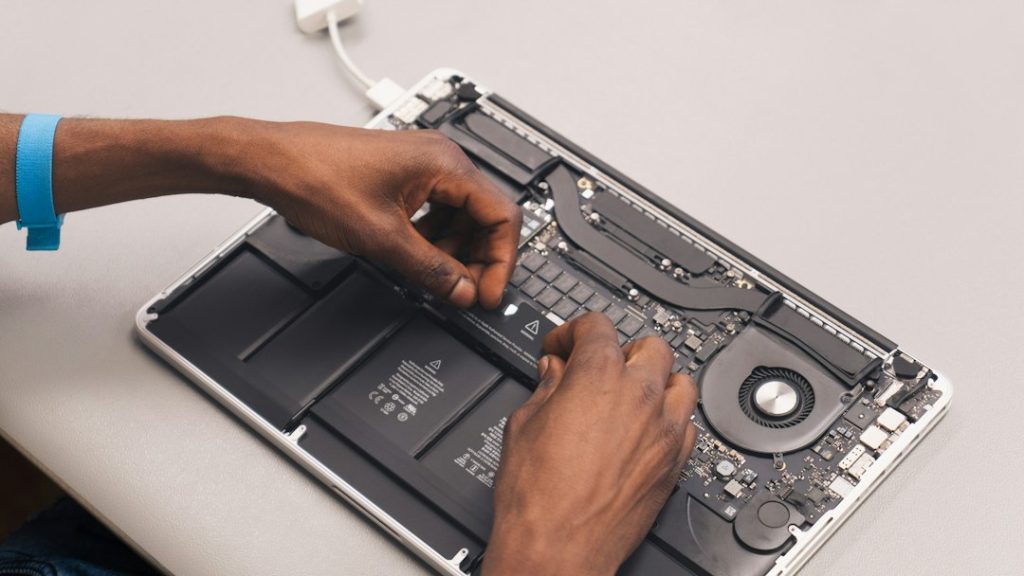
Cuando una laptop enciende, prende luces o gira el ventilador, pero la pantalla queda negra, es normal pensar que la pantalla se dañó. A veces sí, pero no siempre. También puede ser el flex de video, la placa, la memoria RAM o una falla de video interna.
En esta guía te explico cómo diferenciar las señales más comunes para no comprar una pantalla para laptop equivocada ni cambiar piezas sin necesidad.
Respuesta rápida: qué puede estar fallando
Si tu laptop enciende pero no da imagen, las causas más comunes son estas:
| Síntoma | Posible causa | Qué revisar |
| La laptop prende, pero la pantalla queda totalmente negra | Pantalla, flex, RAM o placa | Prueba con monitor externo y revisión interna |
| Da imagen al mover la tapa | Flex de video o conector flojo | Cable flex, bisagra y conector de pantalla |
| Se ve imagen muy tenue con linterna | Backlight, pantalla o circuito de iluminación | Pantalla y alimentación del backlight |
| En monitor externo sí da imagen | Pantalla, flex o ruta de video interna | Pantalla compatible y flex |
| En monitor externo tampoco da imagen | RAM, placa, BIOS o chip de video | Diagnóstico de placa y memoria |
Primero: confirma si la laptop realmente está encendiendo
Antes de pensar en cambiar pantalla, revisa si el equipo realmente inicia. Una laptop puede encender luces, pero no arrancar correctamente. Observa si:
- Prende el LED de encendido.
- Gira el ventilador o se escucha actividad interna.
- El teclado responde, por ejemplo con Bloq Mayús o Num Lock.
- Se escucha el sonido de inicio de Windows.
- La laptop calienta de forma normal después de unos minutos.
Si solo prende una luz y se apaga, o queda totalmente muerta, el problema puede estar más cerca de placa, cargador, batería o energía que de pantalla.
Prueba con monitor externo
Una de las pruebas más útiles es conectar la laptop a un monitor o televisor por HDMI. Esta prueba no confirma todo, pero ayuda mucho a separar el problema.
| Resultado de la prueba | Qué significa |
| El monitor externo da imagen | La placa probablemente genera video. La falla puede estar en pantalla, flex o conector interno. |
| El monitor externo tampoco da imagen | Puede haber falla de RAM, BIOS, placa, chip gráfico o arranque del sistema. |
| El externo da imagen, pero la interna no | Conviene revisar pantalla y flex antes de comprar repuesto. |
En algunos modelos debes usar una combinación de teclas para cambiar salida de video, por ejemplo Fn + una tecla con símbolo de pantalla. Si no aparece a la primera, prueba reiniciar con el HDMI conectado.
Cuándo puede ser la pantalla
La pantalla puede ser la causa cuando el equipo enciende correctamente y el video externo funciona, pero la pantalla interna no muestra imagen o se ve dañada. Algunas señales comunes son:
- Pantalla negra, pero el equipo funciona en monitor externo.
- Imagen muy tenue que apenas se ve con una linterna.
- Pantalla quebrada, golpeada o con manchas internas.
- Líneas, parpadeos o fallas visuales constantes.
- La pantalla dejó de funcionar después de un golpe o presión en la tapa.
Si el diagnóstico apunta a pantalla, revisa siempre el modelo exacto, tamaño, resolución, pines, posición del conector y tipo de panel antes de comprar. También puedes leer nuestra guía sobre qué pasa si compras una pantalla de laptop incompatible.
Cuándo puede ser el flex de video
El flex de video es el cable que conecta la pantalla con la placa. Puede dañarse por movimiento, desgaste, bisagras forzadas o mala manipulación. Sospecha del flex cuando:
- La imagen aparece y desaparece al mover la tapa.
- La pantalla falla en ciertos ángulos.
- Se ven líneas o parpadeos intermitentes.
- La laptop tuvo reparación de bisagras o golpe cerca de la pantalla.
- El conector está flojo, doblado o sulfatado.
En estos casos, cambiar la pantalla sin revisar el flex puede no resolver el problema. Por eso conviene revisar ambas piezas juntas.
Cuándo puede ser placa, RAM o video interno
Si la laptop no da imagen ni en pantalla interna ni en monitor externo, la causa puede estar en otro punto. Algunas posibilidades son memoria RAM, BIOS, procesador gráfico, placa o alimentación interna.
Estas señales apuntan más a una falla interna:
- No hay imagen en monitor externo.
- La laptop prende, pero no inicia sistema.
- El equipo se reinicia solo o se apaga.
- El ventilador gira fuerte, pero no aparece imagen.
- La falla apareció después de humedad, corto o sobrecalentamiento.
En este escenario, comprar una pantalla nueva no debería ser el primer paso. Lo recomendable es hacer diagnóstico para confirmar si la reparación vale la pena.
Errores comunes antes de comprar una pantalla
- Comprar pantalla solo porque la laptop quedó negra.
- No probar monitor externo.
- No revisar si hay imagen tenue con linterna.
- Ignorar el flex de video.
- Comprar por marca de laptop sin confirmar modelo exacto de pantalla.
- Confundir una falla de placa con pantalla dañada.
Qué hacer antes de llevarla a revisión
Si tu laptop enciende pero no da imagen, puedes hacer estas pruebas simples antes de comprar repuestos:
- Conecta la laptop a un monitor externo por HDMI.
- Reinicia el equipo con el monitor conectado.
- Prueba si responde Bloq Mayús o Num Lock.
- Ilumina la pantalla con una linterna para ver si hay imagen tenue.
- Mueve suavemente la tapa y observa si la imagen aparece o cambia.
- No fuerces bisagras ni conectores si no tienes experiencia.
Si después de estas pruebas el problema sigue, lo mejor es revisar pantalla, flex y placa antes de comprar. En Reparándolo podemos ayudarte a validar la falla y, si corresponde, elegir una pantalla compatible para tu laptop.
Conclusión
Cuando una laptop enciende pero no da imagen, la pantalla es una posibilidad, pero no la única. Si el monitor externo funciona, el problema suele estar más cerca de pantalla, flex o conexión interna. Si tampoco hay imagen externa, conviene revisar RAM, placa o video antes de invertir en repuestos.
Antes de comprar, revisa el diagnóstico y la compatibilidad. Puedes ver opciones en nuestra página de pantallas para laptops o escribirnos desde contacto para ayudarte a confirmar el modelo correcto.
¿Si mi laptop enciende pero no da imagen siempre es la pantalla?
No siempre. Puede ser pantalla, flex de video, memoria RAM, placa, chip de video o un problema de energía. Por eso conviene hacer diagnóstico antes de comprar una pantalla.
¿Cómo sé si el problema es el flex de video?
Una pista común es que la imagen aparece y desaparece al mover la tapa, se ven líneas, parpadeos o la pantalla falla según el ángulo. Aun así, se debe revisar físicamente el cable y conectores.
¿Puedo probar mi laptop con un monitor externo?
Sí. Si el monitor externo da imagen, la falla puede estar en pantalla, flex o circuito de video hacia la pantalla interna. Si tampoco da imagen, puede haber un problema de placa, RAM o video.
¿Conviene comprar pantalla antes de revisar la laptop?
No es lo ideal. Si compras una pantalla sin confirmar el diagnóstico, podrías gastar en un repuesto compatible pero innecesario. Primero revisa síntomas, prueba externa y compatibilidad.