
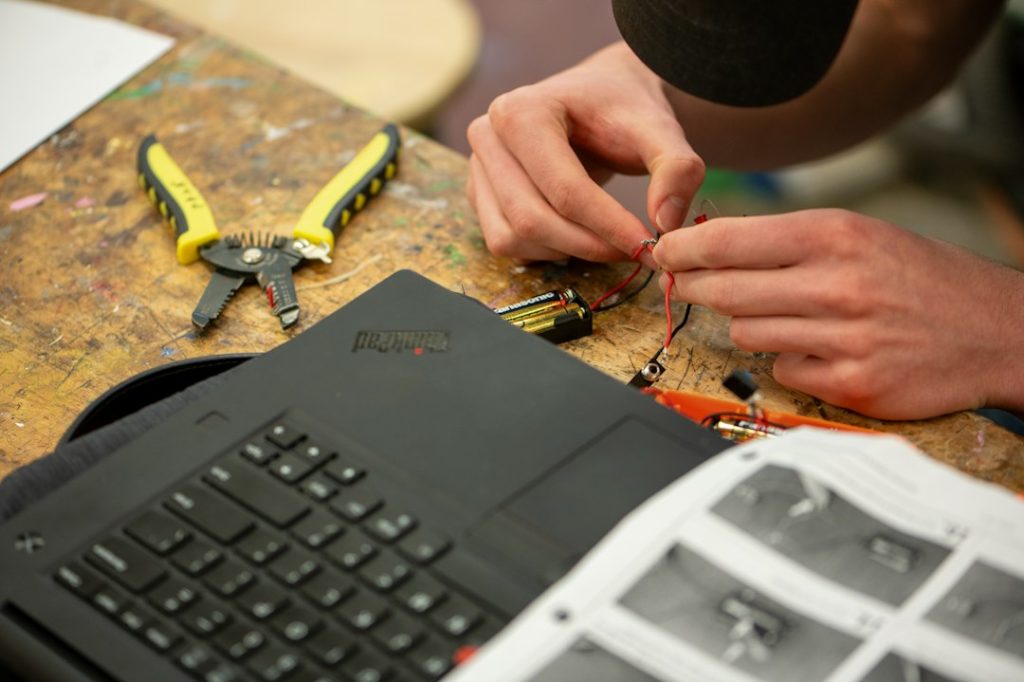
En la mayoría de casos, no se puede “revivir” de forma segura una batería de laptop que ya perdió capacidad real. Una calibración o un reinicio del indicador pueden corregir un porcentaje inexacto, pero no devuelven la energía que una batería desgastada dejó de almacenar. Antes de comprar un reemplazo, conviene descartar un problema del cargador, el puerto, la configuración o el sistema de carga.
La solución correcta depende del síntoma: una batería que se descarga rápido puede requerir una prueba de salud; una laptop que no carga puede tener varias causas; y una batería hinchada, caliente o con olor extraño debe dejar de usarse. Si necesitas un repuesto, revisa el catálogo de baterías para laptop y confirma siempre el número de parte antes de comprar.
¿Tu batería ya no mantiene la carga? Compara el número de parte y encuentra opciones para HP, Dell, Lenovo, Acer y Asus.
Puntos clave
- Calibrar no recupera capacidad química: puede ayudar cuando el porcentaje mostrado no coincide con el uso real.
- Una batería que no carga no siempre está muerta: el adaptador, el conector, el puerto o el sistema de carga también pueden influir.
- Los métodos caseros de congelar, abrir o “dar corriente” a una batería son riesgosos y no son una reparación recomendada.
- Hinchazón, calor anormal, humo u olor extraño son señales de seguridad: apaga el equipo y no presiones ni perfores la batería.
- Al reemplazarla, el dato más importante es el número de parte; no basta con el nombre comercial de la laptop.
¿Qué puede significar que la batería esté “agotada”?
La misma frase puede describir problemas distintos. Por eso es mejor identificar el síntoma antes de intentar una calibración o pedir un repuesto.
| Lo que notas | Qué podría indicar | Siguiente paso prudente |
|---|---|---|
| El porcentaje baja de forma errática | Lectura desajustada o desgaste de la batería | Comprueba la salud y consulta la calibración específica de la marca. |
| Carga al 100 %, pero dura muy poco | Pérdida de capacidad, consumo elevado o ambas cosas | Compara el uso, genera un informe y revisa el diagnóstico. |
| No carga o Windows no la reconoce | Batería, cargador, puerto o circuito de carga | No asumas que el repuesto resolverá todo sin revisar la causa. |
| Está hinchada, muy caliente, huele raro o deforma la carcasa | Posible daño físico de la batería | Deja de usarla y solicita revisión; no intentes recuperarla. |
Para distinguir una batería dañada de otros problemas de alimentación, consulta cómo saber si la batería de tu laptop está dañada. Si ya confirmaste el desgaste y quieres saber si es momento de cambiarla, revisa las señales y niveles de urgencia para reemplazar la batería.
Lo que sí puedes intentar antes de comprar una batería
- Comprueba el cargador y el conector. Usa el adaptador adecuado para el modelo y revisa que el cable, el conector y el puerto no estén flojos, quemados o doblados.
- Genera un informe de batería en Windows. Abre Símbolo del sistema como administrador y ejecuta
powercfg /batteryreport. Microsoft explica que el informe permite revisar datos como la capacidad y el uso reciente; úsalo como orientación, no como una cotización automática de reemplazo. - Ejecuta la prueba del fabricante si está disponible. HP, Dell, Lenovo y otras marcas cuentan con utilidades propias para revisar la batería. En equipos HP, por ejemplo, la herramienta de comprobación puede ayudar a probar el estado antes de pedir un repuesto.
- Calibra solo si el síntoma apunta a una lectura inexacta. Sigue las instrucciones de tu fabricante y realiza el proceso únicamente si la batería no está hinchada, sobrecalentada ni presenta daño físico.
Si la autonomía cayó frente a tu uso habitual, compara también con esta guía sobre cuánto dura la batería de una laptop. Una duración corta por sí sola no confirma la causa.
Lo que no recomendamos para “revivir” una batería
- No la congeles ni la expongas a calor. Estos métodos no son un diagnóstico ni una forma segura de recuperar capacidad.
- No abras el paquete ni intentes reemplazar celdas por tu cuenta. Las baterías internas incluyen protecciones y componentes que no deben manipularse sin el procedimiento y equipo adecuados.
- No intentes “forzar” una carga con fuentes externas. Un fallo puede afectar la batería, la laptop o la seguridad de quien la manipula.
- No sigas usando una batería hinchada. Microsoft y Dell recomiendan dejar de utilizar baterías que se expanden y evitar presionarlas, perforarlas o intentar liberarlas de la carcasa.
Cuándo la solución correcta es reemplazarla
Es razonable cotizar una batería nueva cuando una prueba confiable reporta falla, la capacidad ya no alcanza para el uso necesario, la laptop solo funciona conectada después de descartar otras causas o hay daño físico. En cambio, una batería hinchada, con humo, olor extraño o calor anormal requiere atención prioritaria: apaga el equipo, desconecta el cargador y evita manipularla.
No compres un modelo solo por el nombre de la serie. Confirma número de parte, voltaje, forma, conector y posición del cable. Nuestra guía para identificar qué batería necesita tu laptop explica qué datos comparar. Si necesitas una referencia de inversión, revisa cuánto cuesta cambiar la batería de una laptop en Ecuador.
Fuentes de diagnóstico y seguridad
- Microsoft Support: cuidado de la batería e informe de batería en Windows.
- HP Support: prueba del estado de la batería y compra de reemplazo.
- Dell Support: manejo de baterías de ion-litio hinchadas.
Preguntas frecuentes
¿Calibrar una batería de laptop la deja como nueva?
No. La calibración puede ayudar a que el indicador de porcentaje sea más coherente, pero no recupera la capacidad que una batería desgastada dejó de almacenar.
¿Qué hago si mi laptop no carga la batería?
Primero revisa el cargador, el cable, el conector y el diagnóstico del fabricante. El origen puede estar en la batería, el adaptador, el puerto o el sistema de carga.
¿Puedo seguir usando la laptop con una batería agotada?
Puede funcionar conectada al cargador, pero eso no corrige la causa. Si hay apagados, calor anormal, hinchazón o fallos de carga, solicita una revisión antes de seguir utilizándola.
¿Qué hago si la batería está hinchada?
Apaga la laptop, desconecta el cargador y no presiones, perfores ni intentes retirar una batería atascada. Requiere manejo y reemplazo seguros.
¿Cómo sé cuál batería comprar para mi laptop?
Compara el número de parte, el voltaje, la forma, el conector y la posición del cable. El modelo comercial de la laptop por sí solo no confirma la compatibilidad.
Conclusión
Una batería realmente agotada no se recupera con trucos caseros. Lo útil es identificar si existe un problema de lectura, cargador o carga; hacer una prueba de salud; y reemplazarla cuando corresponda con el número de parte correcto. Revisa las baterías disponibles para laptop en Reparándolo o solicita ayuda antes de comprar si tienes dudas de compatibilidad.