
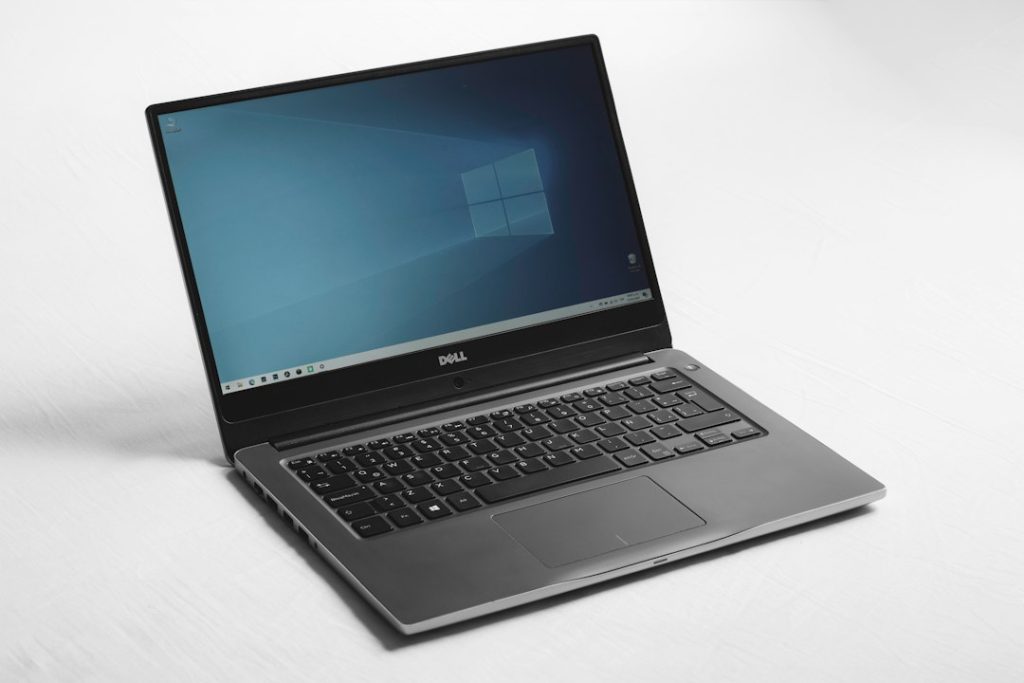
Para saber qué batería necesita tu laptop Dell, no te guíes solo por palabras como “Inspiron”, “Latitude” o por el tamaño del equipo. Confirma el modelo exacto, el Service Tag y la referencia de la batería; después compara el voltaje, la capacidad, la forma física y el conector. Así reduces el riesgo de comprar un repuesto que no encaja, no es reconocido o no corresponde a tu configuración.
Si ya confirmaste esos datos, revisa las baterías para laptop Dell disponibles. Si todavía estás identificando el repuesto, esta guía te da el orden correcto para hacerlo sin adivinar.
Puntos clave
- El Service Tag identifica tu Dell concreta y permite consultar documentación y piezas asociadas en el soporte de Dell.
- El nombre de una familia, por ejemplo “Dell Inspiron 15”, no confirma por sí solo qué batería corresponde: dentro de una misma serie existen configuraciones diferentes.
- Antes de comprar, compara modelo exacto, código de la batería, voltaje, Wh o mAh, forma, conector y posición del cable.
- Una batería con mayor capacidad no es automáticamente compatible. Debe coincidir también en las especificaciones físicas y eléctricas confirmadas.
- Si la carcasa se levanta, el touchpad está elevado o la batería está hinchada, no la perfores ni la desmontes por tu cuenta; prioriza un diagnóstico seguro.
¿Por qué no basta con decir “mi Dell es Inspiron”?
Dell fabrica muchas variantes dentro de una misma familia. Dos equipos que parecen iguales —o que comparten una pantalla de 15,6 pulgadas— pueden usar baterías con otra forma, diferente cable, otro conector o distinta capacidad. Por eso, una publicación que promete servir para una lista muy larga de modelos debe tomarse como punto de partida, no como confirmación.
La guía general ¿cómo ubicar el modelo de batería exacta para tu laptop? explica el proceso para cualquier marca. En Dell tienes una ventaja adicional: el Service Tag ayuda a llegar a la ficha, los manuales y las piezas de tu unidad concreta.
1. Encuentra el Service Tag y el modelo exacto de tu Dell
El Service Tag es un código único de Dell. No reemplaza por sí solo la comprobación física de la batería, pero es el mejor primer dato para no confundir una variante con otra. Dell indica que suele tener siete caracteres alfanuméricos y que puedes localizarlo de varias maneras.
- Revisa la base de la laptop. Busca una etiqueta o grabado que diga Service Tag, SVC Tag o ST.
- Entra al BIOS/UEFI. Reinicia y pulsa F2 al encender; normalmente aparece en Overview o System Information.
- Usa SupportAssist. En equipos compatibles, la aplicación de Dell muestra el Service Tag desde Windows.
- Consulta el soporte de Dell. Ingresa el Service Tag o el modelo en Dell Support para abrir los recursos de tu equipo.
Haz una foto legible de la etiqueta de la base y anota el modelo completo. Evita basarte únicamente en el nombre comercial que ves en Windows: para cotizar una batería, el dato útil es el identificador específico del equipo.
2. Localiza la referencia de la batería actual, sin forzar el equipo
En una Dell con batería externa removible, puedes leer la etiqueta directamente sin abrir la carcasa. En una laptop con batería interna, no retires tapas ni desconectes cables solo para buscar un código si el manual no la declara reemplazable por el usuario o si no tienes experiencia: la referencia puede verificarse por el Service Tag, el manual y un técnico.
Cuando la etiqueta sea accesible de forma segura, toma una foto completa. Busca el código de pieza o tipo de batería, el voltaje y la capacidad. Algunos repuestos muestran referencias como Type, P/N o DP/N; compártalas junto con el modelo exacto, no de forma aislada. Una referencia visible ayuda mucho, pero no compensa una forma, un conector o una distribución de tornillos diferente.
3. Compara estos cinco datos antes de comprar
| Dato que debes confirmar | Por qué importa |
|---|---|
| Modelo exacto y Service Tag | Evitan confundir variantes de una misma serie Dell. |
| Referencia de la batería | Es el código más útil para buscar equivalencias confirmadas. |
| Voltaje | Debe corresponder a la especificación admitida por tu equipo. |
| Capacidad (Wh o mAh) | Indica la energía almacenada, pero no confirma compatibilidad por sí sola. |
| Forma, conector y cable | Determinan si la batería encaja, se fija y se conecta correctamente. |
La regla práctica es sencilla: no compres por una sola coincidencia. Si el vendedor solo tiene el nombre de la serie, pide que valide la referencia, el voltaje y fotografías del conector o de la etiqueta. Una batería de más Wh puede dar mayor autonomía únicamente cuando el diseño de tu Dell y la documentación de la pieza confirman que corresponde.
4. Usa Dell Support para validar las piezas de tu configuración
Con el Service Tag ingresado en Dell Support, abre la página de soporte de tu producto y revisa Parts & Repairs; Dell agrupa las baterías en Power & Power Supplies cuando están disponibles para esa configuración. Es una buena referencia para confirmar documentación y piezas, aunque la disponibilidad puede variar por país o por antigüedad del equipo.
Si vas a comprar en Ecuador, usa esa información para comparar la publicación local. No necesitas abrir una batería interna solo para conseguir una cotización: envía el modelo, el Service Tag y, cuando sea seguro, una foto de la etiqueta existente. Con esos datos se puede evitar enviar una referencia parecida pero incorrecta.
Qué datos enviar antes de pedir una batería Dell
- Marca y modelo Dell completo.
- Service Tag o una foto nítida de la etiqueta inferior.
- Foto de la etiqueta de la batería anterior, si es accesible sin riesgo.
- Si la batería es externa o interna y si necesitas también instalación.
- Fotos de la forma, el cable y el conector solo si ya están visibles de forma segura; no desmontes una batería hinchada para tomarlas.
Con esa información puedes ver las baterías Dell disponibles y comparar con más seguridad. Para opciones de otras marcas o si todavía no conoces la referencia, visita la categoría principal de baterías para laptop.
Errores que conviene evitar
- Comprar solo porque dice “Dell Inspiron” o “Dell 15”. Son familias, no siempre una especificación de batería.
- Elegir por el precio o por los Wh más altos. La mayor capacidad no sustituye las coincidencias de voltaje, forma y conector.
- Confiar en una foto genérica. Pide confirmar la etiqueta del repuesto y sus conexiones.
- Asumir que todo problema de carga es batería. Si la laptop no reconoce el adaptador, se apaga con el cargador o carga de forma intermitente, revisa también el diagnóstico de cargador, puerto, batería o adaptador.
- Manipular una batería hinchada. Dell advierte no perforarla, comprimirla ni desmontarla; deja de usarla y pide ayuda técnica.
¿Cuándo conviene pedir diagnóstico antes de comprar?
Pide diagnóstico si no puedes identificar el modelo, si la batería está interna y el manual no prevé autorreparación, si la laptop se apaga aun marcando carga, si un repuesto nuevo no es reconocido o si hay hinchazón, calor inusual, olor o deformación. En esos casos, abrir el equipo para “probar” una batería puede convertir una duda de compatibilidad en una reparación más costosa.
También puedes revisar los riesgos de cambiar una batería interna por tu cuenta y consultar cuánto cuesta cambiar la batería de una laptop en Ecuador antes de decidir entre comprar solo el repuesto o solicitar instalación.
Preguntas frecuentes
¿El Service Tag me dice qué batería necesita mi laptop Dell?
El Service Tag identifica tu Dell concreta y permite consultar soporte, manuales y piezas relacionadas. Úsalo como punto de partida y confirma además la referencia de la batería, voltaje, forma y conector antes de comprar.
¿Puedo comprar una batería porque dice Dell Inspiron 15?
No es suficiente. Dentro de una misma familia Dell existen variantes con baterías diferentes. Confirma el modelo completo, Service Tag y la referencia de la batería actual o la pieza indicada para tu configuración.
¿Una batería Dell con más Wh sirve en mi laptop?
Solo si está confirmada para tu equipo. Más Wh puede significar mayor autonomía, pero no garantiza que coincidan el voltaje, tamaño, anclajes, conector y gestión de energía.
¿Dónde encuentro el P/N o DP/N de mi batería Dell?
Suele estar en la etiqueta de la batería cuando es accesible. Si la batería es interna, no fuerces la apertura: valida primero con Dell Support, el manual o un técnico y compara el código con el modelo exacto.
¿Qué hago si la batería Dell está hinchada?
Deja de usar la laptop, desconéctala de la corriente y no perfores, comprimas ni desmontes la batería. La hinchazón requiere manejo seguro y diagnóstico técnico.
¿Qué información debo enviar para cotizar una batería Dell?
Envía el modelo Dell completo, el Service Tag, una foto de la etiqueta de la batería si es segura de obtener y confirma si la batería es interna o externa. Estos datos permiten validar mejor la compatibilidad.
Conclusión: confirma, compara y compra con seguridad
Para elegir la batería correcta de una laptop Dell, empieza por el Service Tag y el modelo exacto, consulta la documentación y luego confirma la etiqueta, el voltaje, la capacidad, la forma y el conector. Ese orden evita la mayoría de compras equivocadas y ayuda a que la categoría de baterías Dell sea realmente útil: no se trata de encontrar una que “se parezca”, sino una pieza verificada para tu configuración.