
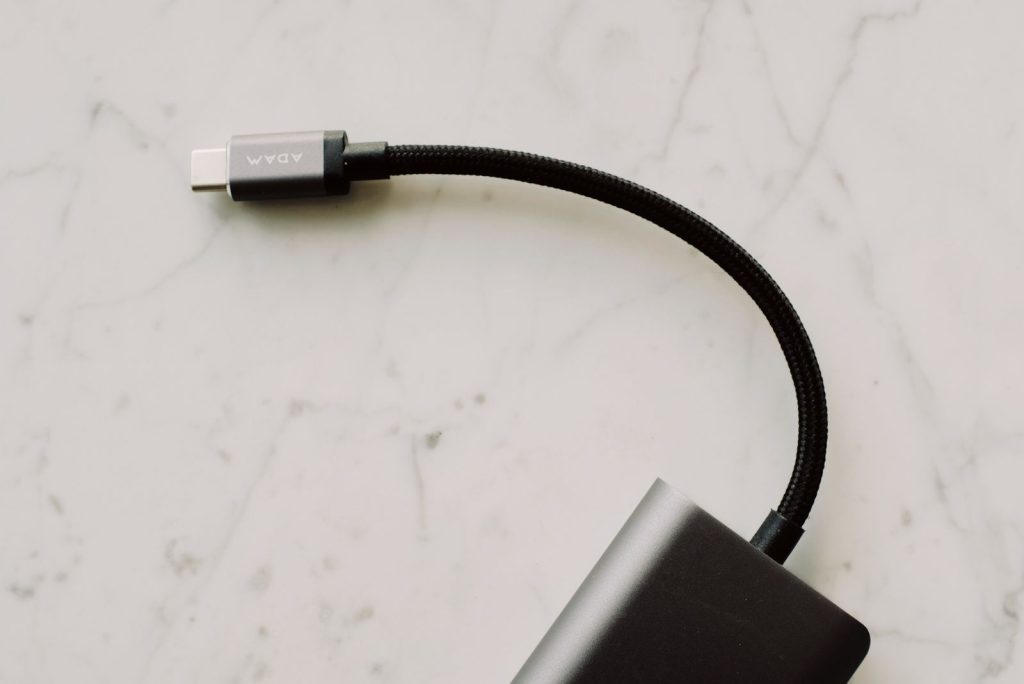
Para cargar tu laptop por USB-C a su máxima potencia necesitas un cable USB-C a USB-C con Power Delivery (PD) cuya capacidad sea igual o mayor a la que exige el equipo. Como regla práctica: para laptops de hasta 60 W busca un cable de 60 W o más; para 65, 90 o 100 W compra uno de 100 W, 5 A y con E-Marker; y para equipos que realmente admiten 140 W o más por USB-C, necesitas un cable USB PD 3.1 de 240 W. El conector igual no garantiza la misma potencia: cargador, cable, puerto y laptop deben coincidir.
Puntos clave
- Para la carga máxima por USB-C, usa un cable USB-C a USB-C; USB-A a USB-C no es la opción adecuada para alcanzar la potencia USB PD de una laptop.
- El cable debe indicar de forma explícita su potencia: 60 W, 100 W o 240 W. “Carga rápida” por sí solo no es una especificación suficiente.
- Una laptop de 65 W o más suele necesitar un cable 5 A con E-Marker; un cable de 60 W puede conectar, pero limitar la carga.
- Un cable USB4 o Thunderbolt puede ser excelente para datos, pero debes comprobar también sus watts: la velocidad de datos no define la potencia de carga.
- Un cable de 240 W no obliga a una laptop de 65 W a recibir 240 W: con USB Power Delivery, los equipos negocian una potencia compatible.
Primero confirma que tu laptop admite carga por USB-C
Un puerto con forma USB-C no siempre sirve para cargar la laptop. En algunos equipos se usa solo para datos, video o periféricos. Antes de comprar el cable, revisa el manual, la ficha técnica del modelo exacto o la etiqueta del cargador original para confirmar que el puerto admite USB Power Delivery.
Busca expresiones como “USB-C charging”, “Power Delivery”, “PD”, “DC-in via USB-C” o la potencia máxima aceptada. Si tu laptop usa un cargador de conector redondo, no asumas que su puerto USB-C reemplaza esa entrada. En especial en laptops gaming y estaciones de trabajo, USB-C puede permitir una carga parcial o no admitir carga en absoluto.
Esta guía se enfoca en el cable. Si todavía no sabes qué potencia pide tu equipo, consulta cómo saber de cuántos watts es tu cargador y cómo saber qué cargador necesita tu laptop.
Qué cable USB-C elegir según los watts de tu laptop
La potencia que llega a la laptop queda limitada por el elemento más bajo de la cadena: laptop, cargador, cable, puerto y, si lo usas, dock. Por eso un cargador de 100 W no entrega necesariamente 100 W si el cable es de 60 W o si el puerto de la laptop acepta menos.
| Potencia máxima confirmada de la laptop | Cable recomendado | Qué revisar en la ficha |
|---|---|---|
| Hasta 45 W o 60 W | USB-C a USB-C de 60 W o superior | Power Delivery y potencia declarada. |
| 65 W, 90 W o 100 W | USB-C a USB-C de 100 W / 5 A | “100 W”, “5 A” y E-Marker claramente indicados. |
| 120 W o 140 W por USB-C | USB-C PD 3.1 de 240 W / 5 A | Compatibilidad PD 3.1/EPR tanto en laptop como en cargador. |
| Más de 140 W o laptop gaming | Solo el cable especificado por el fabricante o PD 3.1 de 240 W si el modelo lo confirma | Muchos equipos reducen rendimiento o requieren su cargador propietario. |
La USB-IF indica que USB Power Delivery puede llegar hasta 240 W sobre USB-C, pero eso no significa que cualquier laptop ni cualquier cable alcance esa cifra. La compatibilidad real se define por las especificaciones del equipo y del adaptador.
60 W, 100 W y 240 W: la diferencia que importa al comprar
Los watts son la capacidad máxima de energía que el cable puede transportar dentro de su especificación. No se elige por “más rápido” en abstracto, sino por la necesidad concreta de tu laptop.
- Cable de 60 W: es apropiado para equipos livianos que piden hasta 60 W. Puede ser suficiente para un ultrabook de 45 W, pero no para una laptop que necesita 65 W o más a plena carga.
- Cable de 100 W: es la compra habitual para laptops USB-C de 65 W, 90 W o 100 W. Busca que declare 5 A y E-Marker, no solo “PD”.
- Cable de 240 W: está pensado para USB PD 3.1 y equipos que usan potencias superiores. Es útil si tu modelo y su adaptador realmente admiten 140 W, 180 W o 240 W por USB-C; no mejora una laptop limitada a 65 W o 100 W.
Por ejemplo, Apple diferencia sus cables profesionales: uno llega hasta 100 W y otro hasta 240 W. Esa diferencia demuestra que dos cables con conectores USB-C físicamente iguales pueden tener límites de carga distintos. Si quieres usar un cable para varios equipos, un modelo confiable de 100 W suele cubrir muchos portátiles modernos; el de 240 W vale la pena cuando el equipo lo exige o cuando quieres margen para dispositivos compatibles con PD 3.1.
Qué es el E-Marker y por qué es clave desde 65 W
El E-Marker es un pequeño chip dentro de ciertos cables USB-C. Comunica al cargador y a la laptop la capacidad del cable, incluida la corriente que puede manejar. Para una carga de hasta 60 W normalmente basta un cable de 3 A; para superar ese nivel se necesita un cable de 5 A correctamente identificado.
Por eso, para una laptop de 65 W, 90 W o 100 W no conviene comprar un cable sin especificaciones verificables. Un cable económico puede tener el mismo conector y aun así negociar menos potencia, generar carga lenta o no permitir que el adaptador entregue todo lo que puede.
En la descripción del producto busca al menos estas señales: USB-C a USB-C, Power Delivery, 5 A, 100 W o 240 W y E-Marker. Si el vendedor solo escribe “carga rápida”, “tipo C” o muestra una foto sin ficha técnica, no hay suficientes datos para confirmar que sirve a máxima potencia.
USB4, Thunderbolt y velocidad de datos: no los confundas con watts
Un cable USB4 o Thunderbolt puede llevar video, datos de alta velocidad y carga, pero su nombre no sustituye la potencia declarada. Revisa siempre los watts. Hay cables pensados para transferir datos muy rápido que llegan a 100 W, y otros más nuevos que alcanzan 240 W; también existen cables de carga de alta potencia con datos básicos USB 2.0.
Si solo necesitas cargar la laptop, no hace falta pagar por USB4 o Thunderbolt solo por la velocidad de datos. Si además vas a conectar un monitor, un disco externo o un dock, elige un cable que cumpla dos requisitos por separado: la potencia suficiente y la velocidad de datos que requiere ese accesorio.
Cuando uses un dock, considera su presupuesto de energía. Un dock puede reservar parte de los watts para sus puertos, pantalla o periféricos; para obtener la carga máxima, prueba primero el cargador conectado directamente a la laptop con un cable adecuado.
Cómo comprobar que realmente está cargando a máxima potencia
- Revisa la potencia máxima admitida por tu laptop. No te guíes por la potencia de un cargador de otra marca ni por el tamaño del adaptador.
- Usa un cargador USB-C PD de potencia igual o superior. Un cable correcto no compensa un cargador de menos watts.
- Conecta un cable C-a-C con la capacidad necesaria. Para 65–100 W, confirma 100 W/5 A/E-Marker; para más de 100 W, confirma 240 W y PD 3.1.
- Conecta directo al puerto que admite carga. Evita adaptadores, extensiones o hubs durante la prueba inicial.
- Revisa los avisos del sistema. Si aparece carga lenta, adaptador insuficiente o el porcentaje no sube bajo uso, hay una limitación en el cargador, cable, puerto o configuración.
Si tu laptop Dell avisa que el adaptador tiene menos potencia, revisa qué significa “adaptador de menor wattage” y qué hacer. Si ya tienes el cargador y sospechas de una falla, esta guía sobre laptop que no reconoce el cargador te ayuda a separar un problema de cable, puerto, batería o adaptador.
Errores comunes al comprar un cable USB-C para laptop
- Comprar por el color, el trenzado o el conector. La apariencia no confirma los watts ni la certificación.
- Creer que todo cable USB-C es de 100 W. Muchos cables están diseñados para teléfonos y accesorios de menor potencia.
- Confundir datos con carga. Que diga USB4 o Thunderbolt no elimina la necesidad de revisar la potencia soportada.
- Usar USB-A a USB-C para buscar “carga máxima”. Para el máximo USB PD de una laptop, la conexión debe ser USB-C a USB-C con un cargador compatible.
- Suponer que 240 W resuelve todo. No aumentará por sí solo el límite de la laptop, del cargador ni del puerto.
- Ignorar desgaste físico. Si el cable se calienta, se desconecta al moverlo, tiene el recubrimiento roto o el conector flojo, deja de usarlo.
Conclusión: compra el cable según la potencia, no solo por el conector
Para una carga USB-C a máxima potencia, elige un cable USB-C a USB-C con PD y la capacidad exacta que necesita tu laptop: hasta 60 W para equipos livianos, 100 W/5 A/E-Marker para la mayoría de modelos de 65–100 W y 240 W PD 3.1 solo cuando la laptop y el cargador lo confirman. La potencia final siempre será la menor capacidad entre todos los componentes.
Si tienes dudas antes de comprar, compara el modelo exacto de la laptop, los watts del cargador y la ficha del cable. En Reparándolo puedes revisar cargadores para laptop y solicitar ayuda para verificar compatibilidad.
Fuentes técnicas
La USB Implementers Forum explica que USB Power Delivery permite llegar hasta 240 W a través de USB-C en equipos y cables compatibles.
La presentación técnica de la USB-IF sobre USB Power Delivery y E-Marker describe el papel del marcador electrónico para informar la capacidad del cable.
Apple publica ejemplos de cables Thunderbolt con máximo de 100 W y 240 W, lo que confirma que la velocidad de datos y la potencia deben revisarse por separado.
HP señala que la carga y funciones de dock requieren que la laptop implemente USB-C Power Delivery y que se comprueben sus especificaciones de potencia: especificaciones oficiales de HP USB-C.
Imagen de portada: ready made vía Pexels.
¿Un cable USB-C de 100 W sirve para todas las laptops?
No necesariamente. Es una buena opción para muchos equipos que cargan entre 65 W y 100 W por USB-C, pero primero debes confirmar que tu laptop admita carga por USB-C y cuál es su potencia máxima. Para un equipo que requiere más de 100 W por USB-C necesitarás un cable PD 3.1 de 240 W y un cargador compatible.
¿Un cable USB-C de 240 W puede dañar una laptop de 65 W?
No, si es un cable USB-C Power Delivery genuino y todos los componentes son compatibles. El cable de 240 W indica una capacidad máxima; la laptop y el cargador negocian una potencia menor, como 65 W. El cable no obliga al equipo a recibir 240 W.
¿Necesito E-Marker para cargar una laptop?
Para una laptop de hasta 60 W puede bastar un cable de 3 A correctamente especificado. Para superar 60 W, como 65 W, 90 W o 100 W, busca un cable de 5 A con E-Marker y potencia declarada de 100 W o más.
¿Un cable Thunderbolt o USB4 carga más rápido que uno USB-C normal?
No por su nombre. Thunderbolt y USB4 se refieren principalmente a datos y video. Para cargar a máxima potencia debes comprobar los watts que declara el cable y que coincidan con la laptop y el cargador.
¿Por qué mi laptop carga lento con un cargador USB-C potente?
El problema puede ser un cable de menor capacidad, un puerto USB-C que no admite la potencia máxima, un dock que reparte energía, un cargador que reduce su salida al usar varios puertos o una laptop que tiene un límite menor. Prueba con conexión directa y revisa las especificaciones de los tres componentes.