
Si el teclado de tu laptop no escribe, no compres un repuesto de inmediato. Primero hay que distinguir si el fallo viene de Windows, de la configuración, de la conexión interna o del propio teclado. Reiniciar, probar un teclado USB y comprobar si responde fuera de Windows suelen orientar el diagnóstico en pocos minutos.
La señal más útil: si un teclado USB funciona bien pero el interno no, el problema suele estar en el teclado integrado, su flex o su conexión; si el teclado interno responde en BIOS/UEFI pero falla dentro de Windows, conviene revisar software y configuración antes de pensar en reemplazarlo.
Puntos clave
- No todo teclado que deja de escribir está dañado. Un bloqueo temporal, una distribución incorrecta o un controlador pueden causar síntomas parecidos.
- Un teclado USB externo es una prueba de diagnóstico, no una reparación definitiva. Ayuda a saber si Windows puede recibir entradas correctamente.
- Probar antes de iniciar Windows orienta el problema. Si el teclado funciona en BIOS/UEFI, la causa puede estar en Windows; si tampoco responde allí, la falla física gana importancia.
- Los derrames requieren cuidado. Si cayó líquido, evita seguir encendiendo o presionando teclas innecesariamente.
- La compatibilidad no se confirma por apariencia. Antes de comprar, compara el modelo exacto, distribución, flex, número de parte y retroiluminación cuando corresponda.
Diagnóstico inicial: tres pruebas antes de cambiar el teclado
1. Reinicia completamente la laptop
Guarda tu trabajo si todavía puedes hacerlo, apaga el equipo por completo y vuelve a encenderlo. Un reinicio puede corregir bloqueos temporales de Windows o de los controladores. Si el teclado vuelve a responder, observa si el problema se repite; si no cambia nada, continúa con las siguientes pruebas.
2. Prueba con un teclado USB externo
Conecta un teclado USB conocido y prueba escribir en un bloc de notas o en el inicio de sesión. Si el teclado USB funciona correctamente, Windows está recibiendo entradas y la falla probablemente está localizada en el teclado interno, su cable flex o su conexión. Si tampoco funciona el USB, revisa primero Windows, la configuración y los controladores.
3. Comprueba el teclado antes de entrar a Windows
Reinicia e intenta acceder a BIOS o UEFI. La tecla para entrar cambia según la marca y el modelo; no conviene asumir una misma tecla para todas las laptops. Si el teclado responde en esa pantalla pero no dentro de Windows, es una buena señal de que el hardware puede estar funcional y el problema merece revisión de software. Si tampoco responde fuera de Windows, aumenta la probabilidad de una falla física, aunque un diagnóstico técnico puede confirmarlo mejor.
Cómo interpretar el resultado
| Lo que ocurre | Qué puede significar | Siguiente paso |
|---|---|---|
| El teclado USB funciona, pero el interno no | Falla probable del teclado interno, flex o conexión | Revisar el teclado interno y su compatibilidad antes de comprar |
| El interno funciona en BIOS/UEFI, pero no en Windows | Configuración, controlador o software | Revisar idioma, Administrador de dispositivos y actualizaciones |
| Solo fallan algunas teclas | Suciedad, desgaste, golpe, líquido o daño localizado | Identificar si hubo derrame o daño físico; no forzar las teclas |
| Escribe símbolos o letras diferentes | Distribución de teclado distinta a la física | Revisar idioma y distribución en Windows |
| Falla después de un derrame | Daño físico o corrosión posible | Evitar seguir usándolo y solicitar revisión |
Esta tabla sirve para orientarte; no sustituye una revisión cuando hay líquido, golpes, olor a quemado o fallas intermitentes.
Si parece un problema de Windows o de configuración
Si el teclado responde antes de iniciar Windows, revisa estos puntos en orden:
- Idioma y distribución. Cuando al presionar una tecla aparece otro símbolo, el teclado puede estar funcionando pero tener una distribución diferente. Consulta la guía sobre teclado inglés vs. español para reconocer esa diferencia.
- Administrador de dispositivos. En Windows, revisa la sección Teclados. Si aparece una advertencia, sigue las opciones de actualización o reinicia el equipo después de que Windows vuelva a detectar el dispositivo.
- Actualizaciones y controladores. Si el problema empezó después de cambios en el sistema, revisa Windows Update y los controladores del fabricante. Evita descargar “drivers universales” desde sitios desconocidos; para pasos generales, puedes consultar el soporte oficial de Microsoft sobre teclado y actualizaciones.
Si después de estas comprobaciones el teclado interno sigue sin responder y el externo funciona con normalidad, es razonable pasar a revisar el hardware.
¿Qué hacer si algunas teclas de mi laptop no funcionan?
Si algunas teclas de tu laptop no funcionan pero las demás sí, no asumas de inmediato que Windows es el responsable. Cuando las teclas afectadas están agrupadas —por ejemplo, una misma fila, el teclado numérico, las flechas o una zona concreta— puede haber suciedad, desgaste, daño por líquido, un golpe o una falla interna localizada en el teclado.
Empieza por identificar si las teclas fallan siempre o solo dentro de un programa, prueba un teclado USB y verifica si hubo derrame. Si aparecen letras solas, se repiten caracteres o dejan de responder varias teclas de la misma zona, no fuerces ni desmontes las teclas sin conocer el modelo: podrías dañar fijaciones o empeorar la falla. Si el teclado USB funciona y el interno continúa con fallas, es momento de revisar el teclado integrado y su compatibilidad antes de reemplazarlo.
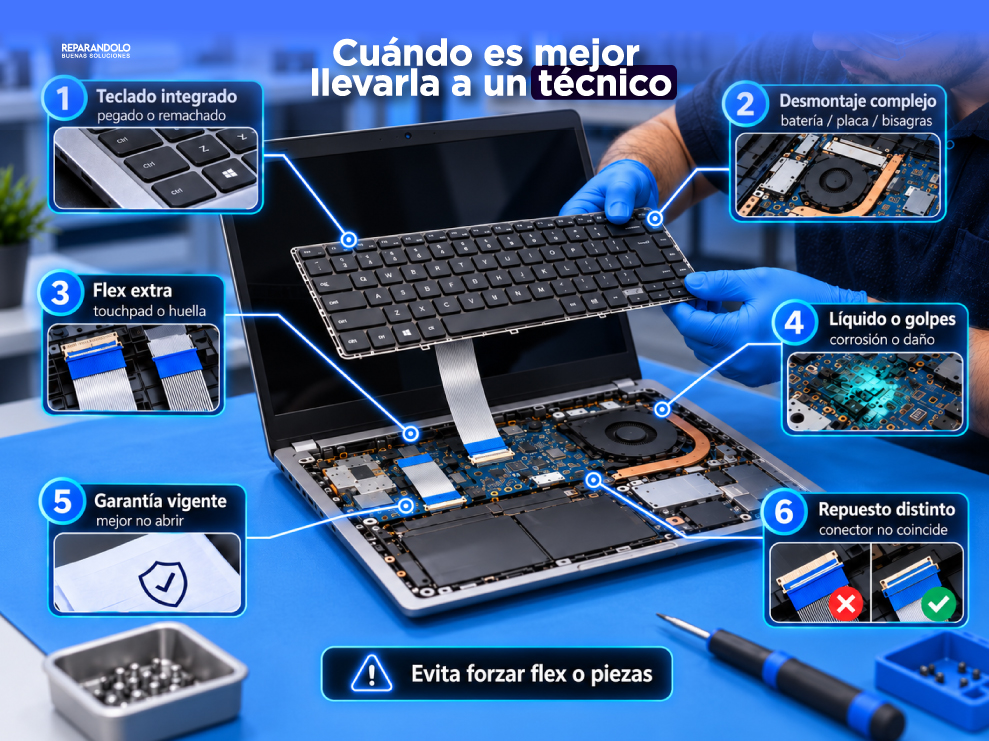
Si hubo agua, café, gaseosa, jugo u otro líquido, desconecta el cargador, apaga la laptop y evita seguir haciendo pruebas. Presionar las teclas o encender repetidamente puede empeorar el daño. Para decidir si el cambio es necesario, revisa nuestra guía sobre cuándo cambiar el teclado de una laptop. Si ya confirmaste que necesitas un repuesto, consulta los teclados para laptop disponibles después de validar el modelo exacto.
Cuándo conviene reparar o cambiar el teclado
El reemplazo empieza a ser la opción más probable cuando el teclado interno no responde aunque un teclado USB sí funcione, cuando hay varias teclas sin respuesta, cuando se escriben caracteres solos de forma constante o cuando hubo daño por líquido o golpes.
No hace falta sustituirlo solo porque una tecla ocasionalmente falla, pero tampoco es buena idea ignorar un problema que empeora. Si quieres conocer el presupuesto antes de decidir, consulta cuánto cuesta cambiar el teclado de una laptop en Ecuador.
Checklist antes de comprar un teclado de reemplazo
No compres un teclado solo porque “se parece” al original. Antes de pedirlo, verifica:
- Marca y modelo exacto de la laptop.
- Número de parte del teclado, si está visible.
- Distribución física: español, inglés u otra.
- Tipo y posición del cable flex.
- Presencia de retroiluminación, marco o características especiales.
- Estado de las teclas de encendido y de funciones, cuando vengan integradas.
La guía cómo saber qué teclado necesita tu laptop explica cómo comparar estos datos. Cuando ya tengas la compatibilidad confirmada, puedes revisar los teclados para laptop disponibles en Ecuador.
Preguntas frecuentes
¿Qué hago si el teclado de mi laptop no escribe nada?
Reinicia la laptop, prueba un teclado USB y comprueba si el teclado interno responde antes de entrar a Windows. Estas pruebas ayudan a separar un problema temporal, de software o de hardware.
¿Cómo saber si el problema es de Windows o del teclado?
Si el teclado interno funciona en BIOS o UEFI pero falla dentro de Windows, revisa primero idioma, configuración y controladores. Si tampoco funciona fuera de Windows, una falla física es más probable.
¿Qué significa si el teclado USB funciona y el interno no?
Windows está recibiendo entradas correctamente; por eso el problema puede estar en el teclado interno, su cable flex o la conexión interna. Conviene revisar el hardware antes de comprar un repuesto.
¿Por qué mi laptop escribe letras o símbolos equivocados?
Muchas veces el teclado no está dañado: Windows puede tener configurada una distribución diferente a la del teclado físico. Comprueba idioma y distribución antes de sustituirlo.
¿Cuándo conviene cambiar el teclado de la laptop?
Cuando varias teclas no responden, se repiten caracteres, hubo derrame o el teclado interno falla mientras uno USB funciona bien. Confirma primero la compatibilidad exacta del repuesto.
Qué hacer ahora
Si el teclado de tu laptop no escribe, empieza por las tres pruebas iniciales y evita comprar a ciegas. Si confirmas que el problema está en el teclado interno, compara la compatibilidad antes de pedirlo. En Reparándolo podemos ayudarte a identificar el repuesto adecuado y revisar disponibilidad para tu modelo.
¿Necesitas un teclado compatible? Visita nuestra categoría de teclados para laptop o revisa primero la guía de compatibilidad para tomar una decisión segura.